

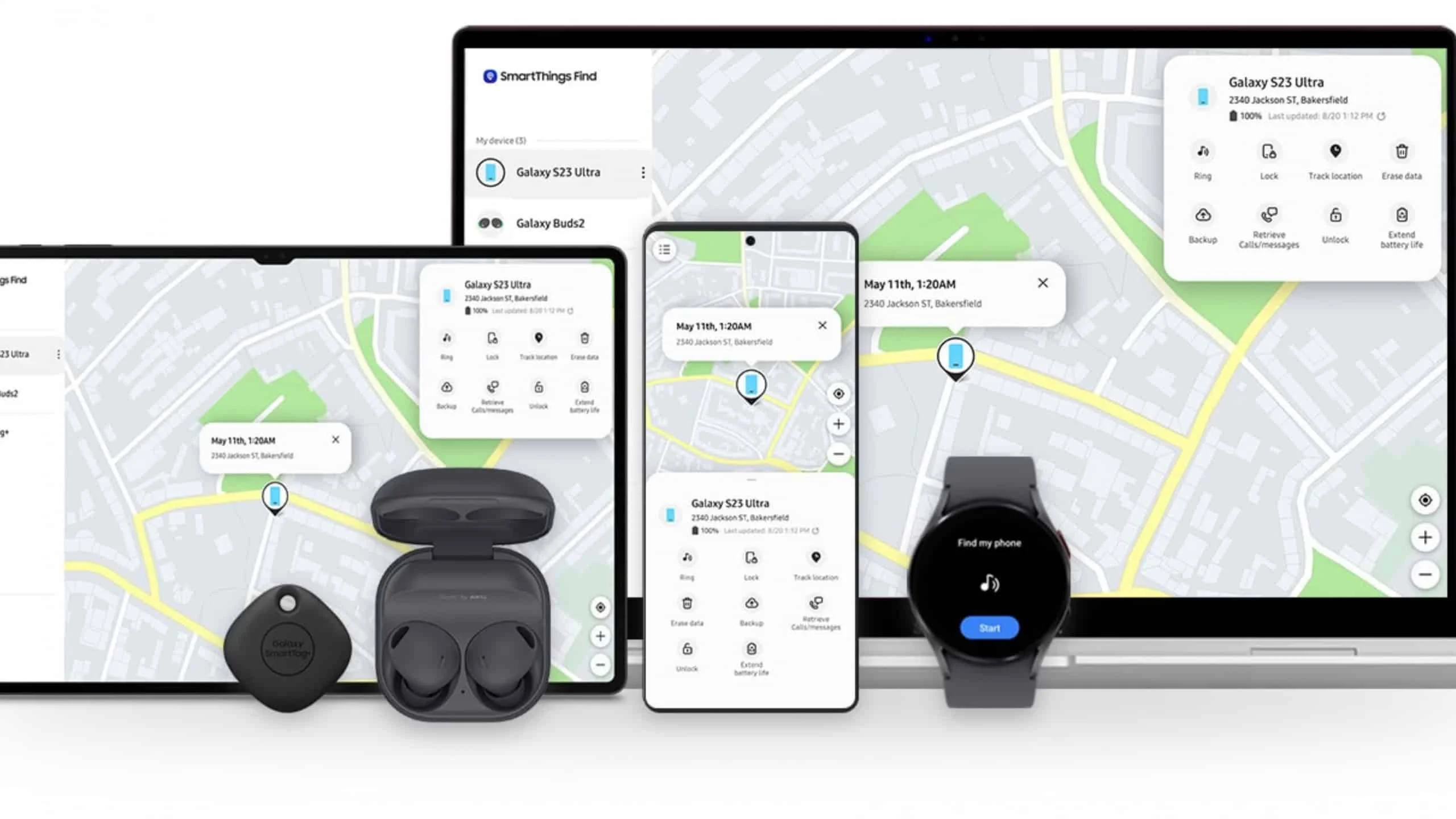
Aprenda a configurar o Samsung Find, criar um painel de localização e usar ações remotas, como apagar dados, bloquear e tocar som, tudo no app SmartThings
O Samsung Find é o sistema de rastreamento que a Samsung integrou ao SmartThings para facilitar a vida de quem precisa localizar celular, tablet, relógio e fones da marca, seja dentro de casa, em locais próximos, como o carro, ou em situações de emergência, como roubos e furtos. Ele organiza uma biblioteca com todos os dispositivos vinculados à sua conta e, usando internet e GPS, exibe a posição aproximada de cada um em um mapa.
Além de ver onde está cada aparelho, o Samsung Find permite executar ações remotas, como apagar dados, prolongar a vida útil da bateria, bloquear o dispositivo e tocar um som para ajudar na recuperação. A configuração é rápida e feita dentro do app SmartThings, que também gerencia o ecossistema de produtos conectados da marca.
Segundo o passo a passo da ferramenta, o processo leva pouco tempo. Como destaca o tutorial: “Tempo necessário: 2 minutos”.
Como adicionar dispositivos e membros ao Samsung Find no SmartThings
Para começar, abra o aplicativo SmartThings no seu celular Samsung. Na tela principal, toque no menu do canto superior direito, representado por três bolinhas. Esse atalho concentra as opções de administração da sua casa conectada e do Samsung Find.
Em seguida, selecione “Gerenc. Localiz./membros” para abrir as configurações de acesso. Essa etapa é importante, pois é possível compartilhar o seu “lar” do SmartThings com outras pessoas da família, garantindo que todos possam ver e localizar os dispositivos cadastrados.
Toque em “Convidar membro” para adicionar um novo usuário ao seu sistema. O SmartThings oferece três opções de convite para incluir alguém, e você pode escolher a mais prática no momento. No tutorial, a alternativa escolhida foi “Compartilhar link”, que permite enviar o convite por mensageiros, redes sociais ou e-mail para a pessoa que vai participar da sua casa inteligente.
Quando o novo membro receber o link e aceitar, o sistema adiciona o usuário automaticamente com sucesso. De acordo com a orientação, se o convite for aceito, todas as três opções para adicionar um membro funcionarão automaticamente, então você pode optar pela que preferir sem medo de inconsistências.
Crie um painel de localização para cada aparelho com o Samsung Find
Com a casa configurada e os membros autorizados, é hora de montar seu painel de localização no Samsung Find. O serviço suporta uma ampla lista de dispositivos da empresa, incluindo celulares, tablets, relógios inteligentes e fones de ouvido. Assim, cada produto compatível ganha uma “ficha” no mapa, facilitando a visualização e a gestão diária.
Para que tudo funcione corretamente, mantenha os aparelhos conectados à internet sempre que possível e com a localização por GPS ativada. É essa combinação que permite ao Samsung Find exibir a posição dos dispositivos e atualizar os dados com precisão.
Uma dica útil é padronizar os nomes de cada dispositivo no SmartThings, como “Galaxy S23 de Ana” ou “Galaxy Watch de Bruno”. Isso torna o painel do Samsung Find mais claro e evita confusão na hora de procurar por um item específico, principalmente em casas com vários aparelhos semelhantes.
Vale lembrar que o ecossistema Samsung vai além de telefones e wearables. O SmartThings integra eletrodomésticos e outros dispositivos inteligentes, o que ajuda a construir uma casa mais autônoma e conectada. Ainda que nem todos apareçam no mapa do Samsung Find, a centralização no app simplifica a rotina e a administração de tudo.
Gerencie e encontre seus aparelhos com ações remotas no Samsung Find
Para usar os recursos de localização, abra o SmartThings e toque na aba Vida. Dentro desse espaço, selecione Find para carregar a interface do Samsung Find. O sistema utiliza o GPS para localizar seu aparelho automaticamente e exibe a posição em um mapa, junto com as opções de controle remoto.
Ao localizar o dispositivo, você pode executar comandos que ajudam na recuperação ou proteção dos dados. Entre as ações disponíveis estão apagar dados de forma remota, bloquear o dispositivo para impedir o acesso indevido, tocar um som para chamar a atenção de quem possa ter encontrado o aparelho e prolongar a vida útil da bateria, reduzindo o consumo e mantendo o dispositivo ativo por mais tempo até que você o recupere.
Essas ferramentas são úteis tanto para encontrar itens perdidos em locais próximos, como dentro de casa ou do carro, quanto em situações mais delicadas. Se houver indícios de roubo, priorize a segurança pessoal e acione as autoridades, usando o Samsung Find para acompanhar a localização e proteger suas informações.
No dia a dia, vale abrir o Samsung Find periodicamente para verificar se todos os dispositivos continuam visíveis no mapa e com permissões ativas. Isso evita surpresas quando você mais precisar do serviço. Lembre também de manter o app SmartThings atualizado, garantindo compatibilidade e as melhorias mais recentes.
Com a configuração certa e o uso consistente, o Samsung Find dentro do SmartThings se torna um aliado essencial para localizar dispositivos Samsung e manter sua rotina conectada com segurança, rapidez e praticidade.