

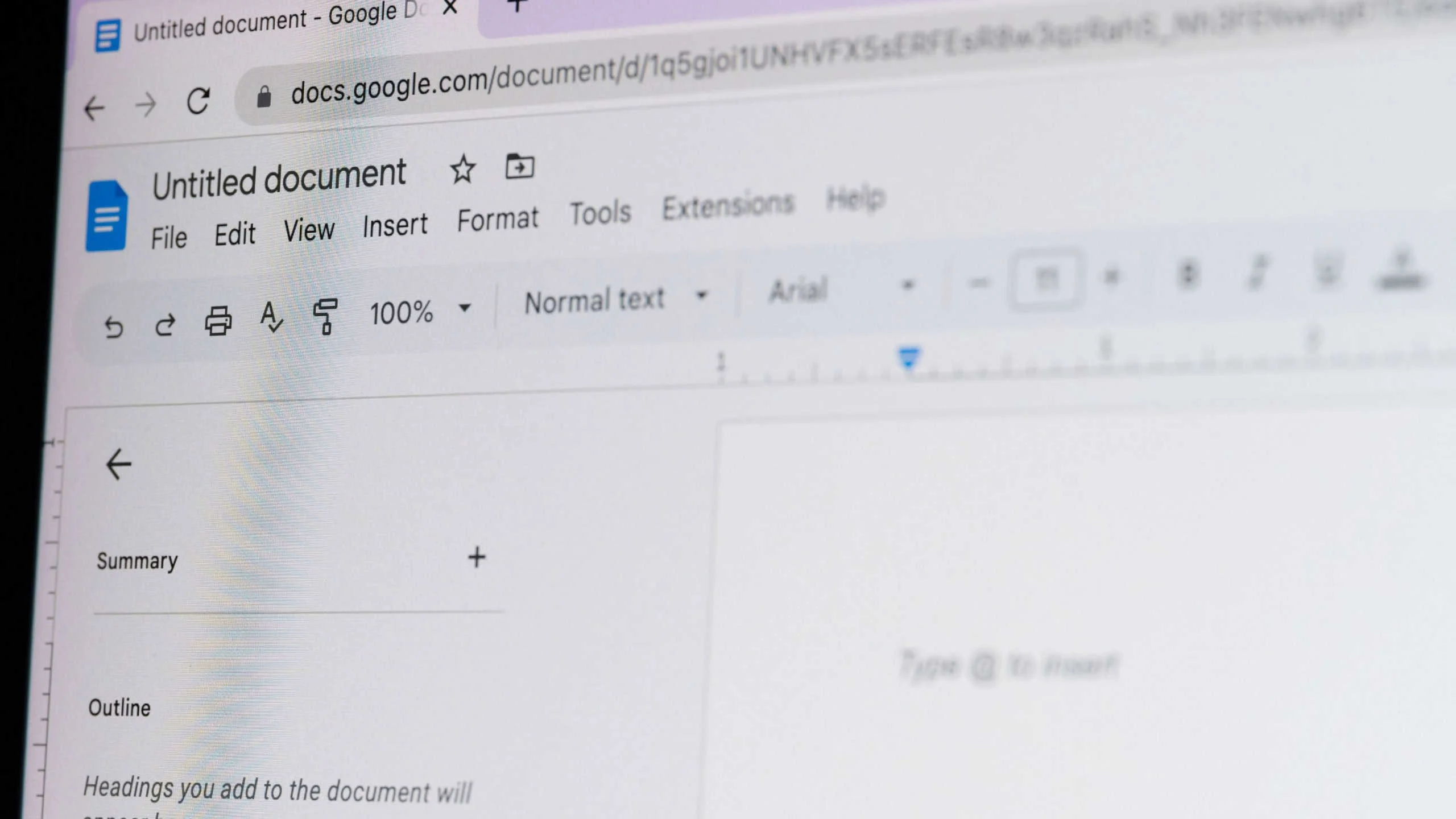
Aprenda como baixar imagens do Google Docs com arquivo .zip, Google Keep e atalho do Windows, preservando qualidade e ganhando produtividade
O Google Docs se tornou sinônimo de colaboração em tempo real, integração com outras ferramentas da empresa e praticidade para produzir e editar textos diretamente no navegador. Ainda assim, muitos usuários esbarram em uma dúvida recorrente: como baixar imagens do Google Docs sem perder qualidade e sem recorrer a extensões de terceiros. Isso acontece porque, diferentemente de editores tradicionais, o menu do serviço limita a opção de salvar fotos com um clique do mouse.
Segundo o Olhar Digital, a limitação é clara: “Diferente de outros editores, como Word ou LibreOffice, o Google Docs não permite clicar com o botão direito diretamente sobre a imagem e selecionar “Salvar como…”, pois o menu de contexto que aparecerá é o do próprio sistema da plataforma.” Na prática, isso impede a ação direta, mas não bloqueia outras rotas eficientes para salvar imagens do Google Docs, seja individualmente, seja em lote.
Neste guia, você encontra três métodos oficiais e simples, todos executados no próprio ecossistema do Google ou no seu computador, para resolver de vez como baixar imagens do Google Docs com qualidade e rapidez. Abaixo, entenda quando usar o arquivo .zip para extrair tudo de uma vez, como aproveitar o Google Keep para uma imagem específica e como recorrer à captura com atalho no Windows em situações pontuais.
Método 1: baixe como página da web (.zip) e salve todas as imagens de uma só vez
Se a sua necessidade é baixar todas as imagens do Google Docs de um documento, a forma mais completa é exportar o arquivo como página da web. Com o documento aberto, acesse Arquivo, depois Fazer download e escolha Página da Web (.zip). O Google Docs gera um pacote compactado com todo o conteúdo, o que inclui o texto em HTML e uma pasta exclusiva para as mídias.
Ao extrair o .zip no computador, você verá um arquivo .html, que corresponde ao texto da página, e uma subpasta chamada “images”. É ali que ficam as fotos do documento, normalmente nos formatos originais, como PNG ou JPEG. Essa abordagem é especialmente prática para quem lida com documentos longos, apresentações de portfólio, relatórios ilustrados ou qualquer projeto com muitas fotos incorporadas.
Além de agilizar o processo, o download em .zip ajuda a manter a organização dos arquivos e, em geral, preserva a resolução que estava no documento. Para quem precisa arquivar, editar em lote ou migrar imagens para outro software, este é o método que melhor atende à produtividade, pois faz tudo em uma etapa e evita capturas manuais.
Método 2: use o Google Keep para salvar imagens individuais com praticidade
Quando a tarefa é extrair apenas uma imagem do Google Docs, o atalho mais prático é integrar o Google Keep, o bloco de notas do próprio Google. Basta clicar com o botão direito sobre a imagem no Docs e selecionar Salvar no Keep. Em instantes, um painel lateral se abre com a nota criada, exibindo a foto. Agora, no painel do Keep, clique com o botão direito sobre a imagem para acionar o menu padrão do navegador e escolha Salvar imagem como.
Segundo o conteúdo do Olhar Digital, “Esse método salva a imagem no formato JPEG e mantém a resolução original.” Na rotina, isso significa velocidade para quem precisa baixar imagens do Google Docs de forma pontual, por exemplo para inserir em uma apresentação, enviar por e-mail ou publicar rapidamente nas redes. O fluxo aproveita recursos nativos, dispensa extensões e funciona em qualquer navegador moderno.
Outro benefício é que as notas do Keep ficam sincronizadas na sua conta Google, o que facilita encontrar a imagem novamente, organizar por etiquetas e até adicionar comentários rápidos. Para quem lida com produção de conteúdo, redes sociais ou peças pontuais, essa integração é uma mão na roda.
Método 3: capture áreas da tela com o atalho Windows + Shift + S
Para situações emergenciais, o Windows oferece uma solução veloz: o atalho Windows + Shift + S. Com o documento aberto na imagem desejada, acione a combinação e selecione com o mouse apenas a área que quer capturar. A imagem vai para a área de transferência e você pode colá-la em um editor simples, como o Paint, ou em um software mais avançado, salvando depois como PNG ou JPG.
Esse caminho é útil quando o menu do Google Docs não permite outras ações, quando você precisa de um recorte específico ou quando está com pressa. No entanto, como destaca a fonte, “Esse método não mantém a qualidade original da imagem, mas é útil em casos rápidos ou quando o menu do Google Docs não permite outras ações.” Portanto, use-o como solução de conveniência e prefira as opções via .zip ou Keep quando a prioridade for qualidade e fidelidade ao arquivo original.
Para quem busca dominar como baixar imagens do Google Docs sem dor de cabeça, a regra é simples: escolha o método que melhor se encaixa no seu objetivo. Para baixar tudo, use a exportação em .zip. Para uma foto específica, o Google Keep é o caminho mais direto. Para um recorte rápido, a captura com atalho resolve. Ao aplicar esses passos, você preserva a qualidade, ganha tempo e mantém um fluxo de trabalho organizado dentro do ecossistema Google, elevando sua produtividade no dia a dia.