

Como usar cabo Ethernet no Nintendo Switch para reduzir o lag e acelerar downloads, passo a passo para OLED, Switch e Switch Lite
Se você busca partidas online mais estáveis, menos quedas de conexão e downloads mais rápidos, usar um cabo Ethernet no Nintendo Switch é uma das melhores soluções. A conexão cabeada tende a oferecer menor latência e maior consistência do que o Wi-Fi, algo essencial para jogos competitivos, partidas com amigos e atualizações grandes de software ou títulos.
Além do ganho de desempenho, a rede cabeada transmite dados de forma mais direta, limitada à sua rede local, o que também ajuda na segurança do tráfego dentro de casa. Em termos práticos, isso significa menos interferências, menos variações de sinal e uma experiência de jogo mais previsível.
Como resumem as orientações, “É possível conectar um cabo Ethernet aos consoles Nintendo Switch, garantindo uma conexão à Internet mais rápida e estável”. Se você se pergunta como fazer isso no seu modelo, a boa notícia é que há suporte para todos os consoles da família Switch, com ou sem adaptador, dependendo da versão.
Por que vale a pena usar cabo Ethernet no Nintendo Switch
O Wi-Fi é prático e funciona bem para usos gerais, porém a conexão via cabo Ethernet no Nintendo Switch entrega uma camada extra de estabilidade. Em jogos online, a diferença pode ser sentida no tempo de resposta, na redução de travamentos em momentos críticos e na consistência do ping. Em downloads, a ligação por cabo explora melhor a banda da sua operadora, o que tende a acelerar atualizações e instalações.
Na prática, quem joga títulos que exigem reflexos rápidos ou quem compartilha a rede com muitos dispositivos, como TVs e celulares, encontra na Ethernet uma via mais confiável. O tráfego não disputa o “ar” com outros aparelhos, o que diminui interferências e ajuda a manter o ritmo da conexão ao longo da jogatina.
Como conectar no Switch OLED, com e sem adaptador
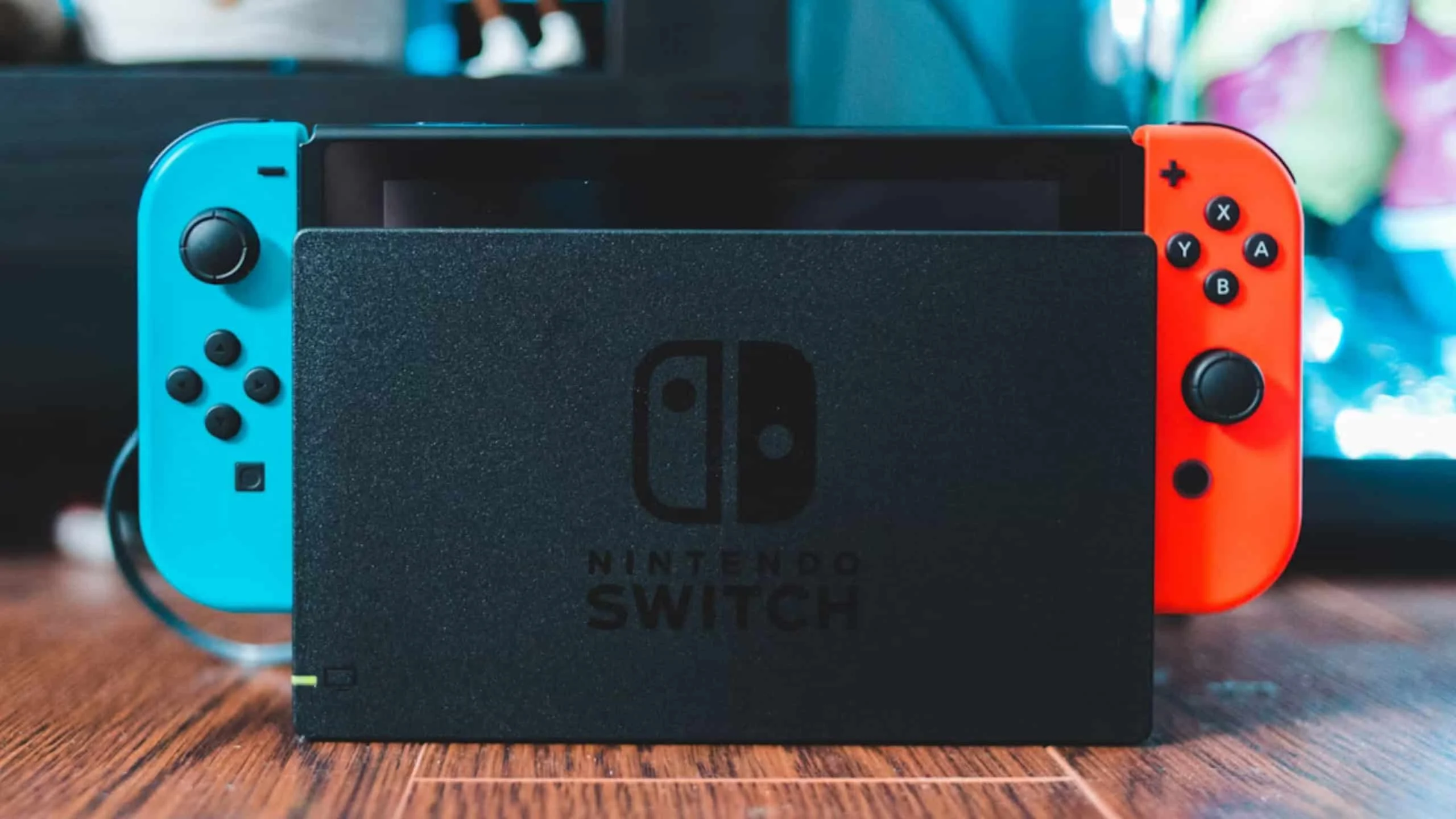
No Nintendo Switch OLED, o processo é simples quando o console está no modo TV. A base dessa versão já traz uma porta LAN integrada, o que permite plugar o cabo de rede diretamente, sem acessórios extras. Conecte uma ponta do cabo ao dock, a outra ao seu roteador ou modem, encaixe o console na base e avance para o ajuste de software.
No sistema, abra Definições do Console, entre em Internet, depois em Configurações de internet. Quando a tela mostrar a opção, siga a instrução: “Quando a opção estiver disponível na tela, selecione “Conexão por cabo”/”Wired Connection” e então “Conectar à Internet por cabo”/”Connect to the Internet via Wired Connection”.” O Switch realizará um teste automático e, ao finalizar, basta confirmar em OK para começar a jogar.
Se preferir usar o OLED no modo portátil e ainda assim manter a conexão cabeada, você pode recorrer a um adaptador USB-C para LAN. Conecte o adaptador na porta USB-C da parte inferior do console, ligue o cabo de rede ao adaptador e ao roteador, então repita o mesmo caminho nas configurações de internet para ativar a conexão por cabo.
Como conectar no Switch e no Switch Lite usando adaptador LAN
Já o Nintendo Switch padrão, quando usado na TV, requer um adaptador LAN USB conectado a uma das portas USB da base. O procedimento é direto, conecte o adaptador na dock, ligue o cabo Ethernet ao adaptador e ao roteador, encaixe o console na base e, em seguida, habilite a opção de conexão por cabo nas configurações, como descrito acima.
No Nintendo Switch Lite, que é exclusivamente portátil, a conexão cabeada também é possível por meio de um adaptador USB-C/LAN. Plugue o acessório na entrada inferior do console, conecte o cabo ao roteador e ative a “Conexão por cabo” em Definições do Console, Internet e Configurações de internet. O teste será iniciado e, se tudo estiver correto, você estará online via Ethernet.
Para todos os modelos, vale a recomendação de optar por adaptadores compatíveis com o padrão USB e com suporte a velocidades elevadas. A maioria dos acessórios USB 3.0 Gigabit funciona muito bem, porém a velocidade final também depende da sua assinatura de internet, do desempenho do roteador e da qualidade do cabo Ethernet no Nintendo Switch utilizado.
Dicas rápidas para ter estabilidade máxima e evitar problemas
Para explorar o potencial do cabo Ethernet no Nintendo Switch, escolha cabos de boa qualidade, preferencialmente Cat5e ou Cat6, que suportam maiores taxas de transferência e oferecem blindagem adequada para o uso doméstico. Evite dobras acentuadas, conectores frouxos ou emendas improvisadas, que podem degradar o sinal e causar quedas intermitentes.
Verifique também se o cabo está ligado a uma porta LAN ativa no seu roteador e, sempre que possível, mantenha o firmware do roteador e do console atualizados. Se a conexão não for reconhecida de primeira, reinicie o roteador, reconecte o cabo e reinicie o Switch. Em muitos casos, essa sequência simples resolve incompatibilidades momentâneas.
Por fim, lembre que a velocidade efetiva será limitada pelo menor elo da cadeia, que pode ser o plano da operadora, o roteador, o adaptador LAN ou o próprio cabo. Com um bom conjunto e a configuração correta, a experiência com cabo Ethernet no Nintendo Switch tende a ser mais fluida, com partidas estáveis e downloads que aproveitam melhor a sua banda.